【AQUOSケータイ2】ガラケー(ガラホ)版LINEの使い方、感想をレビュー
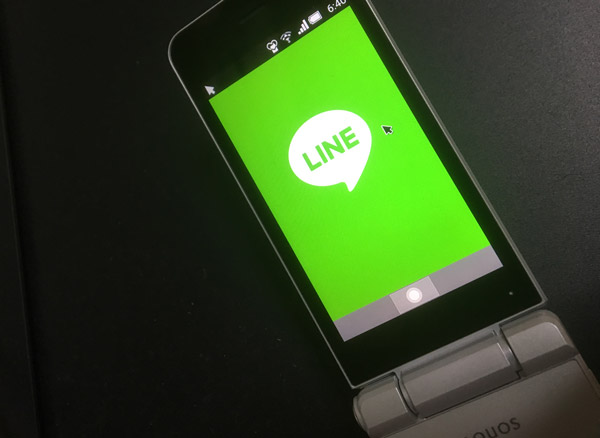
ワイモバイル(Y!mobile)のAQUOSケータイ2はLINEが使えるガラケー(ガラホ)です。
「ガラケーでLINEって本当に使えるの?使いづらくない??」
このような疑問を持つ方も多いと思います。
私も、最初はそんな疑問を持っていました。
そこで、今回はAQUOSケータイ2のLINEの使った感想を含めて検証していきます。
ガラケーでLINEを使いたいと思っている方は必見です。
LINEの基本画面・画面構成はAndroidスマホとほぼ同じ
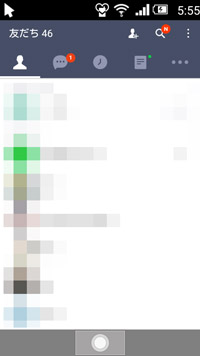
スマホ版とほぼ同じ画面構成
LINEの基本画面の構成はスマホとほぼ同じです。
左から順に「友だち」、「トーク」、「タイムライン」、「ニュース」、「その他」の5つの画面が用意されています。
AndroidスマホのLINE画面と唯一違うのは一番右の画面です。
スマホは「ウォレット」ですが、ガラケーでは「その他」となっています。
これは、スタンプや着せ替えをガラケー版のLINEではできないためのようです。
カーソル移動・選択はタッチクルーザーEXが前提
カーソル移動・選択はタッチクルーザーEXが前提となります。
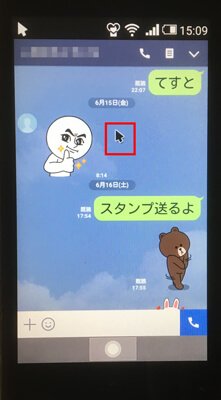
カーソル移動が基本になる
前画面に戻るときやキャンセルをする時などは、CLEAR/BACKキーを押します。
ガラケーだと、ついつい十字キーで操作しようとしてしまうので、タッチクルーザーEXに慣れるまでは少し使いづらいかもしれません。
私も最初はタッチクルーザーEXに慣れてなかったので、ちょっと戸惑いました。
特にタッチエリアの範囲(カーソル移動できる範囲)が十字キー回りだけのように感じてしまうので、戸惑いやすいです。
あと、タップもダブルタップ(2回触る)してしまいがちですが、普通にタップだけで選択されます。
ただし慣れてくると、スマホと似たような感覚で扱えるので、意外に使いやすいです。
十字キーで移動できないこともないんですが、ニュース画面に入ると別画面に脱出できなくなります。タッチクルーザーEXによるカーソル移動でないと脱出できません。
タッチクルーザーEXが存在しないガラケーってどうやってLINEするんでしょうか・・・。
⇒AQUOSケータイ2がまるでスマホ!?タッチクルーザーEXの使い方を解説
トークもAndroidスマホと同じ!スタンプも使える
トークについては、Androidスマホと同じように使えます。
もちろん、スタンプも使えます。
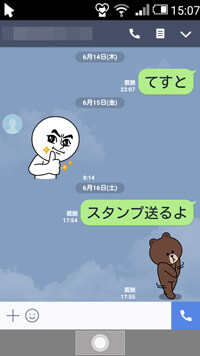
スタンプも使える
会話をする時は、文字入力ボックスにカーソルを合わせてタップをします。
すると、文字入力ができるようになります。
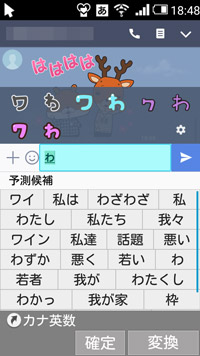
LINEの文字入力画面
タッチクルーザーEXを使えば、画面のスクロールも簡単にできるので、以前の会話をさかのぼるのも簡単です。
スタンプを送るときは、文字入力ボックスの左にある絵文字マークをタップします。
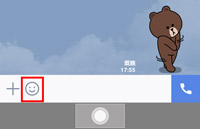
タップ後、スマホと同じようにスタンプの一覧画面が出てきます。
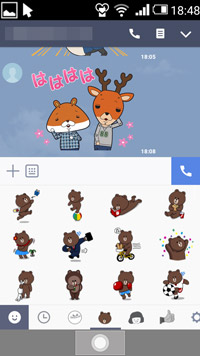
スタンプ一覧
送りたいスタンプを探す時も、タッチクルーザーEXのドラッグで上下移動を行えば、普通にお目当てのスタンプを探せます。
スタンプでスクロールをするときは、タッチエリアに軽く触れた状態で少し動かさない状態を保って、太陽みたいなマークにしてからスクロールしてください。
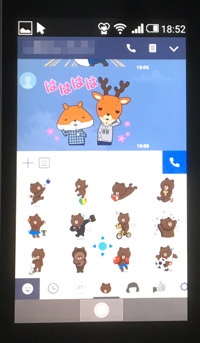
太陽マークにして、上下にスクロールさせる
太陽マークにしないと、上の方にスクロールできません。
あと、太陽マークにすると、なぞった方向と逆側にスクロールされる点にもご注意を。
トークの通知に関しても、スマホと同じようにきます。
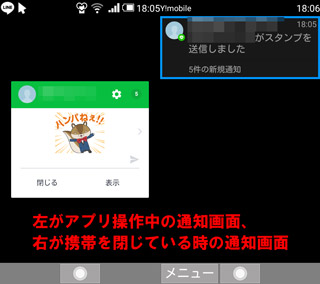
トークの通知もくる
スタンプ、着せ替えの購入はできない
スタンプ、着せ替えの購入はできません。
利用できるスタンプ、着せ替えは下記のいずれかになります。
- 元々ダウンロードできるスタンプ、着せ替え
- 購入履歴を引継ぎしたスタンプ、着せ替え
- プレゼントでもらったスタンプ、着せ替え
マイスタンプ画面を開くと「ショップ」の記載は見つかるのですが、押しても何も反応がなく、利用できません。
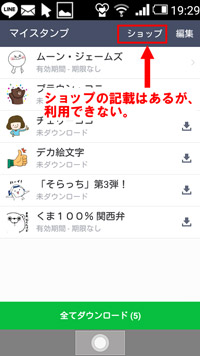
残念ながらショップは利用できない
新しいスタンプを使いたい場合は、プレゼントでもらうのが一番良いと思います。
友だちのID検索やQRコード、ふるふるも使える
スマホと同じように、「招待」、「QRコード」、「ふるふる」、「検索」で友だちを追加できます。
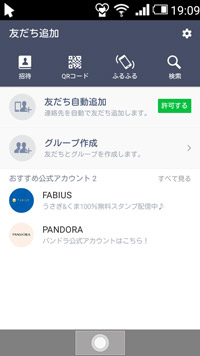
何気に、ふるふるにも対応しており、振るとちゃんと位置情報検索して友だち追加をしてくれます。
(画面押してって書いてはありますが。。。)
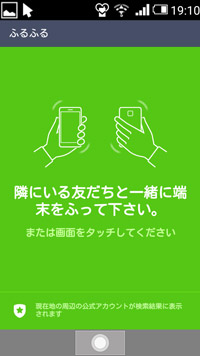
ふるふるも使える
ただし、タッチスクリーンではないため、画面を押してもなにも起こりません。
LINE引継ぎはできるが、トークのバックアップはできない
LINEのアカウントの引継ぎはできますが、トークのバックアップはできないようになっています。
Android OS間でもできないようになっているので、残念ながら諦めてください。
スタンプや着せ替えの購入履歴の引継ぎは可能です。
⇒【AQUOSケータイ2】ガラケー(ガラホ)へのLINE引継ぎ設定の流れを解説
まとめ
AQUOSケータイ2でのLINEのポイントをまとめると、以下のようになります。
- LINEの基本画面・画面構成はAndroidスマホとほぼ同じ
- カーソル移動・選択はタッチクルーザーEXが前提
- トークもAndroidスマホと同じように使える
- スタンプも使える
- 友だちのID検索やQRコード、ふるふるも使える
- LINE引継ぎはできるが、トークのバックアップはできない
AQUOSケータイ2は中身がAndroid OSであるため、ほとんどAndroidスマホと同じようにLINEを利用することができます。
そして、タッチクルーザーEXによってスマホと同じようにカーソル移動・選択もできるので、けっこう使い勝手はいいです。
ワイモバイルのガラケーでLINEを使う場合は、ぜひAQUOSケータイ2をご検討ください。
キー操作で普通のポインタ移動をしたい場合は、DIGNOケータイ2がおすすめです。