ワイモバイルのAPN設定方法(Android・iPhone)を詳しく解説
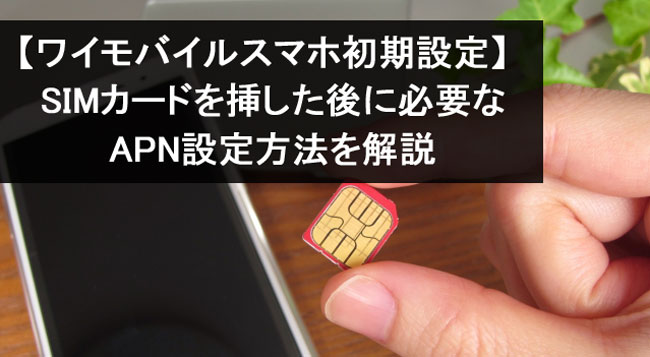
ワイモバイルでSIMカードのみを契約した場合、APN設定というネットワークの設定が必要です。
APN設定をすることで、インターネットに接続することができるようになります。
ここではAndroidスマホ、iPhoneそれぞれのAPN設定方法について詳しく解説していきます。
AndroidスマホのAPN設定
Androidの場合、スマホの機種ごとに細かい点が異なる場合があります。
しかし、設定の流れはどのAndroidスマホもほとんど同じなので、本記事を参考にしてください。
ここではワイモバイル製のAndroidスマホ「AQUOS Crystal 403SH」を使って解説していきます。
1. 「設定」アプリを立ち上げる
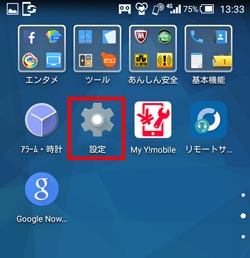
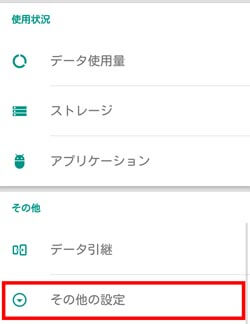
2. 「その他」⇒「その他の設定」を選択
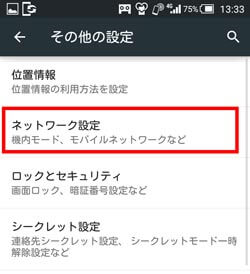
3. 「ネットワーク設定」を選択
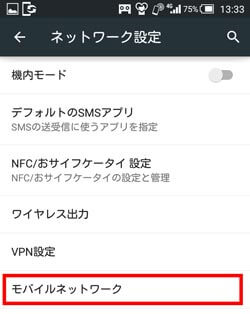
4. 「モバイルネットワーク」を選択
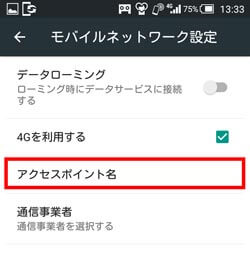
5. 「アクセスポイント名」を選択
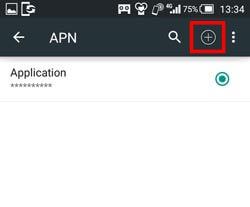
6. 「+」を選択して、アクセスポイントの編集を行う
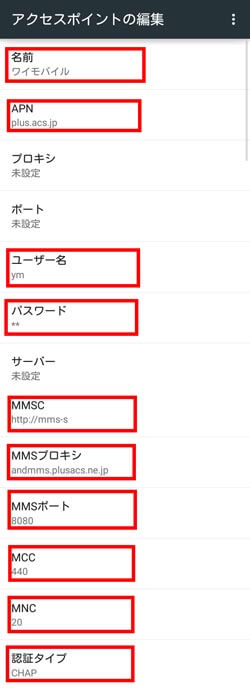
7. アクセスポイントおよびMMSを設定する
アクセスポイントおよびMMSを、以下の表の通りに設定します。
APN(アクセスポイント)設定
| APN | plus.acs.jp |
|---|---|
| ユーザー名 | ym |
| パスワード | ym |
| MCC | 440 |
| MNC | 20 |
| 認証タイプ | CHAP |
MMS設定
| MMSC | http://mms-s |
|---|---|
| MMSプロキシ | andmms.plusacs.ne.jp |
| MMSポート | 8080 |
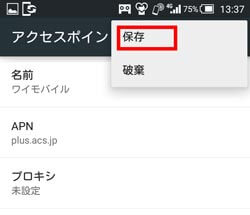
8. 「:」を選択し、「保存」を選択
9. 保存したAPN設定を選択
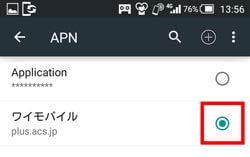
以上で設定は終了です。
iPhoneのAPN設定
iPhoneのAPN設定は簡単です。
「APN構成プロファイル」というファイルをインストールするだけです。
このAPN構成プロファイルに、Androidスマホで設定したような情報が入っているので、iPhoneではAndroidスマホのように細かい設定は必要ありません。
iPhone 5s,/SE/6sなどの機種による違いもなく、iPhone全機種で共通の流れとなります。
インストールの流れは、以下の手順で行っていきます。
1. Wi-Fi経由にて、SafariでAPN構成プロファイルをダウンロードする
インターネットから、「APN構成ファイル」というファイルをダウンロードします。
Wi-FiをONにして、下記URLからファイルをダウンロードしてください。
2. APN構成プロファイルをインストールする
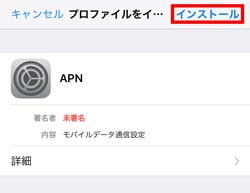
iPhoneからアクセスすると、下記のようなプロファイルのインストール画面になります。
右上の「インストール」をタップしてください。
警告画面になりますが、もう一度「インストール」をタップします。
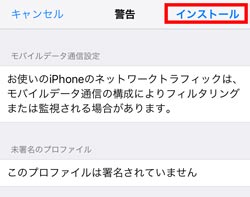
そのまま、インストールを完了すればAPN設定は完了です。
ワイモバイルを契約した場合は他にも初期設定が必要
ワイモバイルを契約した場合、APN設定以外にも初期設定が必要です。
どれも重要なので、必ず設定しておきましょう。
まとめ
APN設定と聞くと難しいイメージがありますが、見ての通り簡単です。
iPhoneに至っては、ファイルをインストールするだけでAPN設定が完了します。
ワイモバイルでSIMカードのみ契約する場合、APN設定は必須の設定になります。
⇒スマホ購入不要!?Y!mobileはSIMカードのみの契約も可能
SIMカード設定を行うのであれば、ぜひ本記事を参考にしてください。